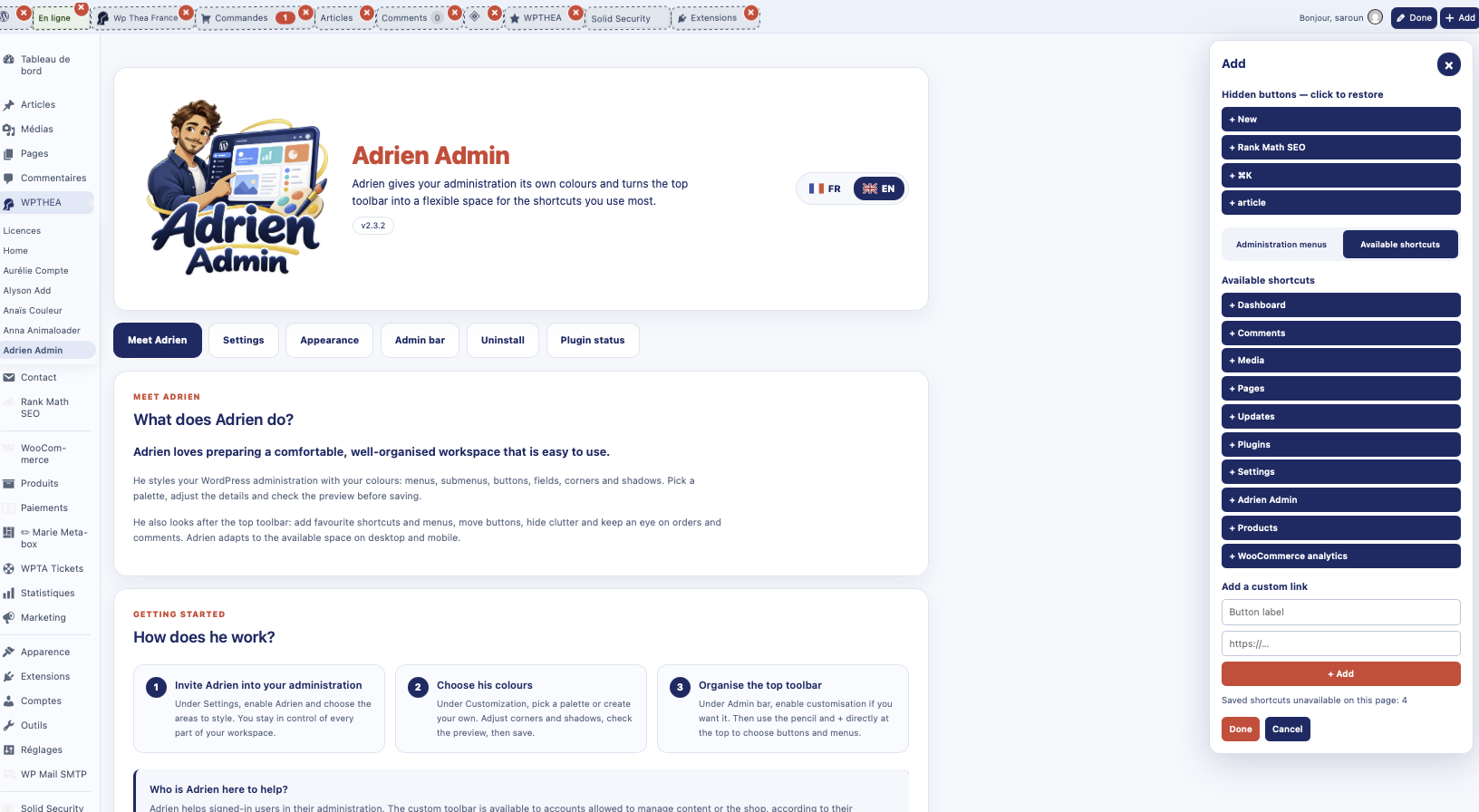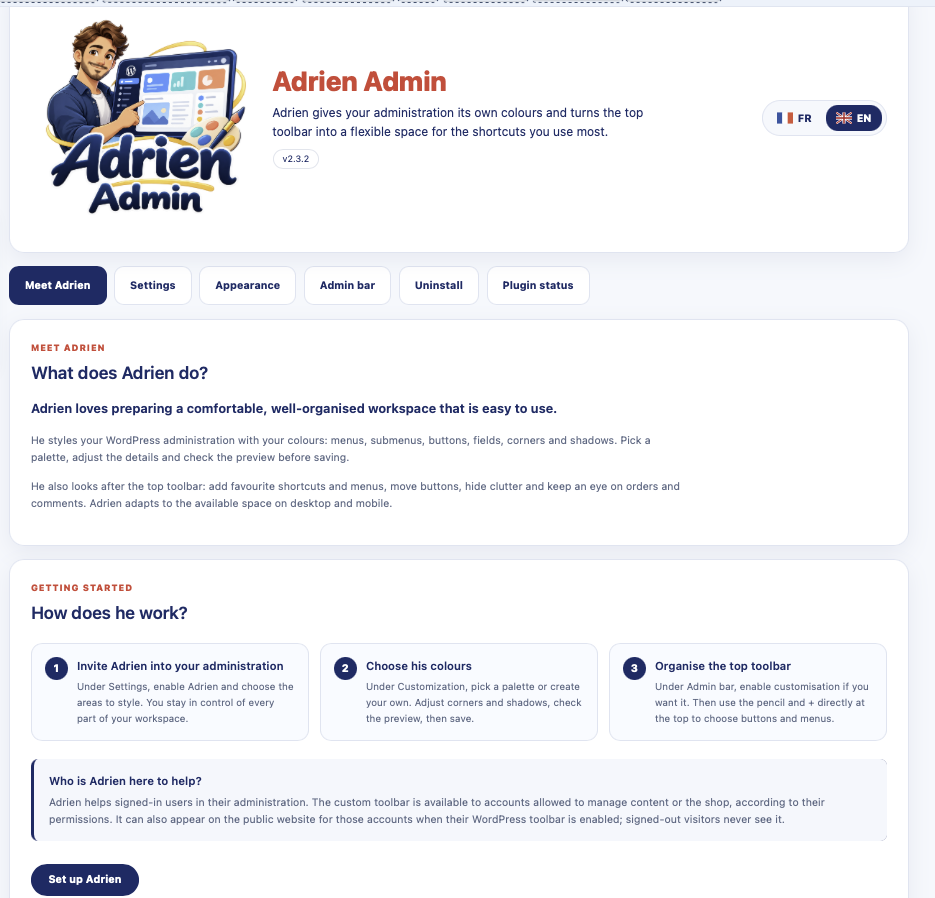
Adrien personnalise votre administration et sa barre d’outils
Adrien Admin réunit une administration à vos couleurs et une barre supérieure organisée comme vos favoris. Choisissez votre ambiance, personnalisez vos menus, vos boutons et vos arrondis, puis gardez vos raccourcis utiles à portée de main. Un espace de travail agréable et à votre image, qui préserve votre thème public.
Adrien prend soin de votre espace de travail
Une administration à votre image
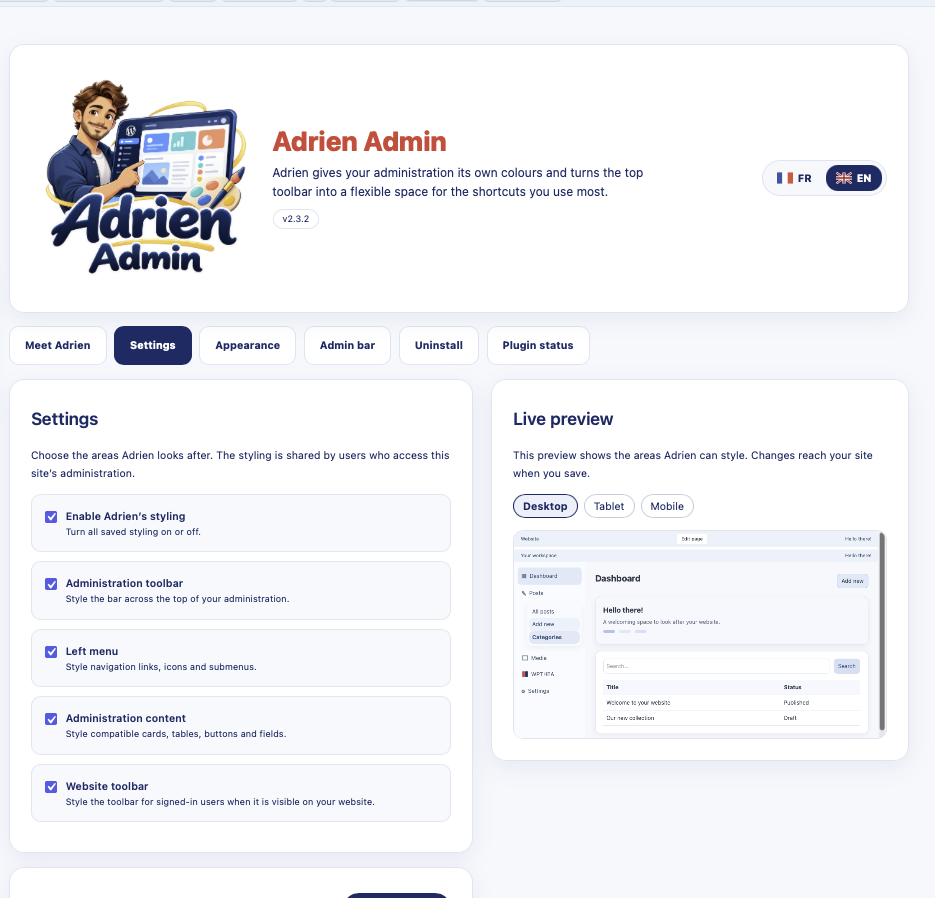
Habillez la barre supérieure, le menu gauche et le contenu de votre administration. Adrien vous laisse choisir les zones à personnaliser : cartes, tableaux, boutons et champs prennent les couleurs de votre espace de travail.
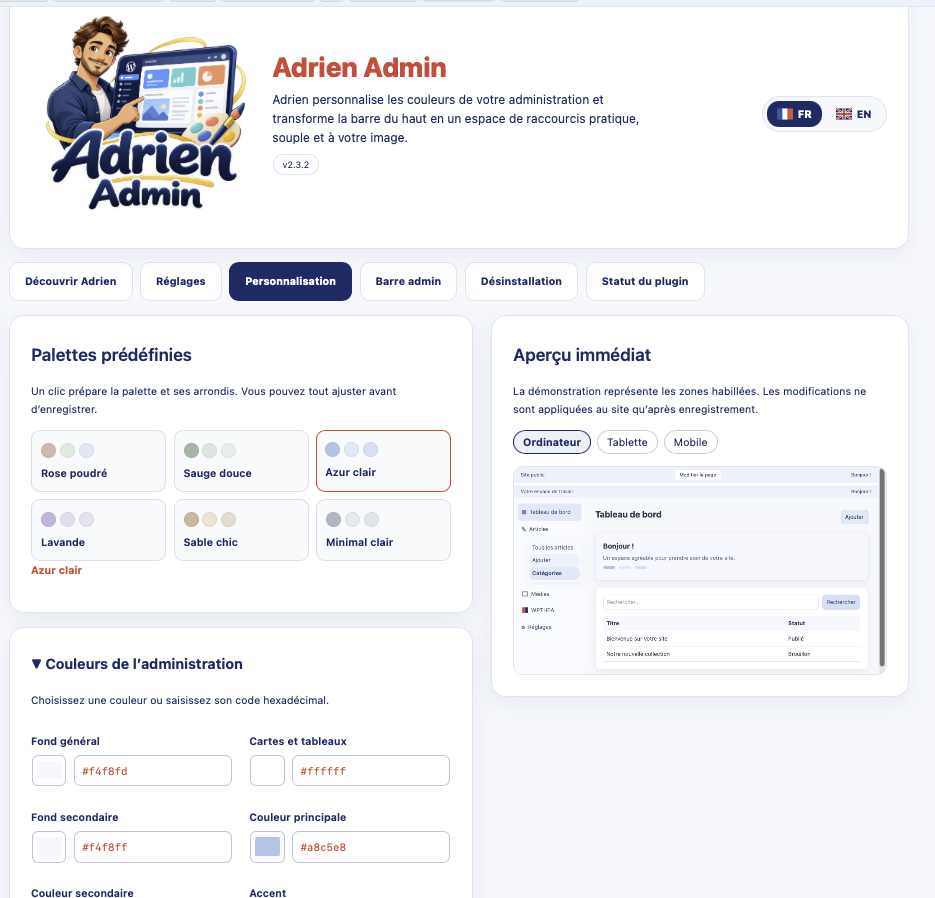
Six palettes pour commencer
Rose poudré, Sauge douce, Azur clair, Lavande, Sable chic ou Minimal clair : choisissez une première ambiance en un clic. Vous pouvez ensuite ajuster chaque couleur et les arrondis pour créer votre propre style.
Des couleurs jusque dans les détails
Personnalisez 31 couleurs indépendantes : fonds, textes, bordures, boutons, menus, sous-menus et icônes monochromes. Adrien prévoit aussi les couleurs des éléments actifs et des sous-menus au survol.
Des formes et des ombres à votre goût
Ajustez les arrondis des cartes, des boutons, des champs, des liens du menu et des sous-menus. Avec quatre niveaux d’ombre, de l’absence d’ombre à un relief plus marqué, vous choisissez l’ambiance qui vous convient.
Un aperçu avant d’enregistrer
Chaque changement de couleur ou d’arrondi se voit immédiatement dans la démonstration. Passez entre les vues ordinateur, tablette et mobile pour observer le résultat. Votre habillage est appliqué après l’enregistrement de vos choix.
Vos réglages faciles à réutiliser
Exportez votre apparence en JSON pour la conserver ou la réutiliser sur un autre site, puis importez-la quand vous en avez besoin. Adrien permet aussi de retrouver ses réglages d’origine ; votre clé de licence reste indépendante de l’export.
Une barre supérieure qui fonctionne comme vos favoris
Tout en haut de WordPress, composez une barre d’outils adaptée à votre façon de travailler. Ajoutez vos raccourcis, retrouvez des menus complets et organisez vos boutons directement depuis la barre. Ses couleurs suivent la personnalisation choisie dans Adrien, avec des sous-menus arrondis et ombrés pour garder un ensemble harmonieux.
Vos raccourcis préférés, tout en haut
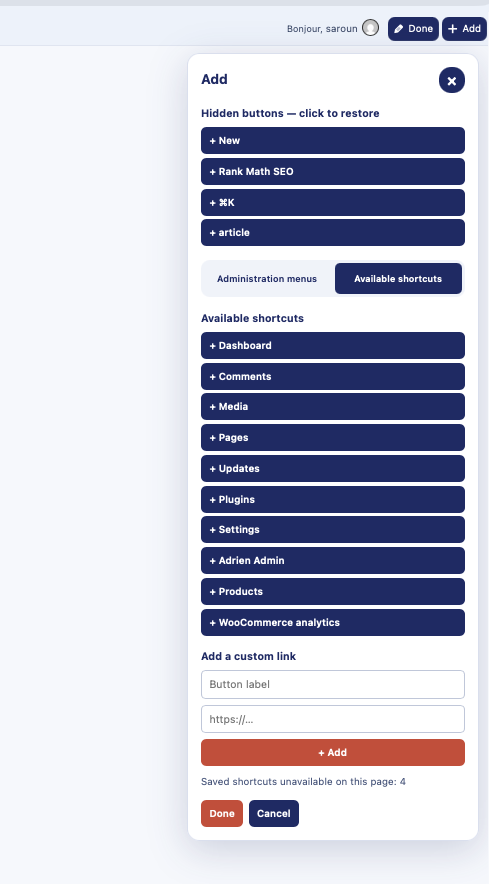
Accédez plus vite aux pages que vous utilisez chaque jour : commandes, articles, extensions ou réglages. Ajoutez un raccourci disponible ou créez votre propre bouton en lui donnant un nom et une adresse. Pour retrouver la page d’une extension, copiez son lien depuis votre administration puis ajoutez-le à votre barre.
Des menus complets à portée de main
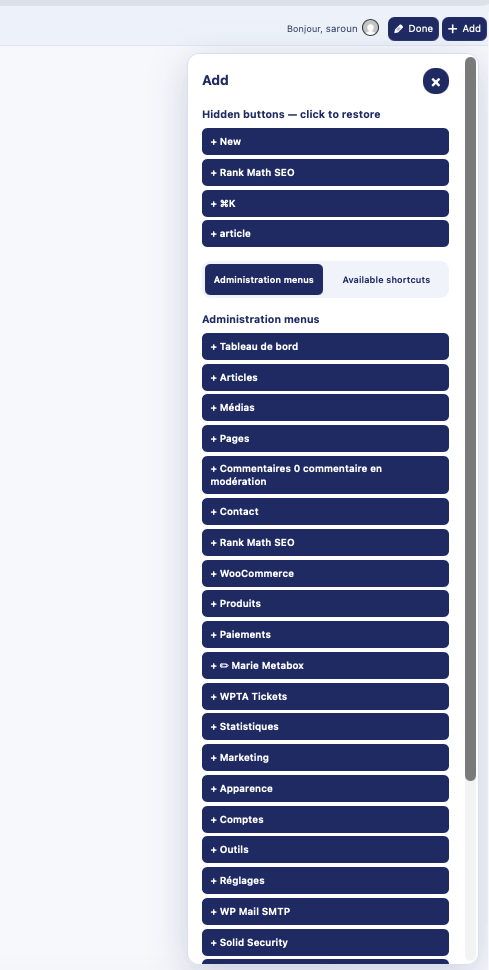
Ajoutez les menus de votre administration avec leurs sous-menus. Articles peut ainsi regrouper tous les articles, l’ajout d’un article, les catégories et les étiquettes. Apparence, Extensions, Outils ou WooCommerce : retrouvez les entrées disponibles pour votre compte directement depuis la barre supérieure. Un lien personnalisé reste, lui, un raccourci vers la page de votre choix.
Déplacez, masquez et remettez vos boutons
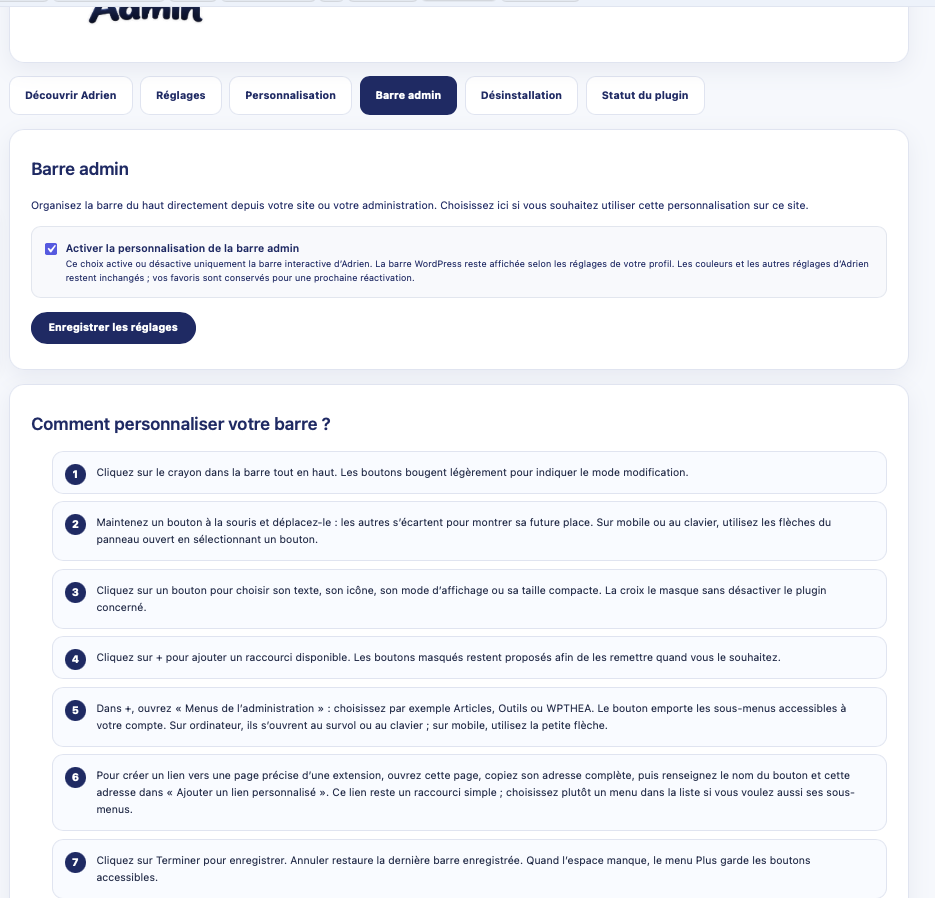
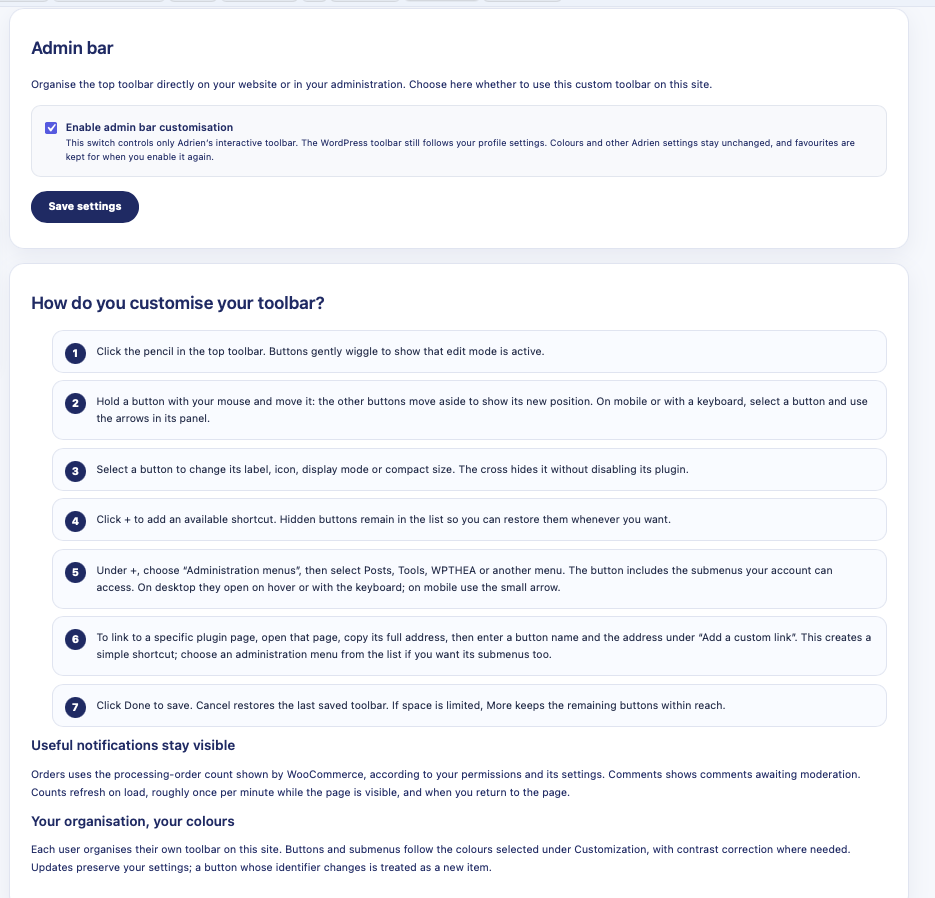
Activez « Modifier la barre » pour organiser vos accès directement en haut de l’écran. Déplacez les boutons par glisser-déposer : les autres se décalent pour leur faire une place. Masquez ceux qui vous encombrent, y compris les entrées ajoutées par les extensions, puis retrouvez-les parmi les boutons masqués pour les remettre quand vous en avez besoin.
Le bon texte et la bonne icône
Adaptez le libellé et l’icône de vos boutons pour reconnaître vos raccourcis au premier coup d’œil. Choisissez une présentation avec du texte, une icône ou les deux selon vos préférences. Les menus déjà proposés par les extensions conservent leurs sous-menus : vous gardez leurs actions utiles dans une barre plus personnelle.
Les notifications restent à portée de vue
Repérez les commandes à traiter, les commentaires en attente de validation et les mises à jour disponibles grâce aux pastilles des raccourcis concernés. Ces compteurs vous aident à voir où une action est attendue, tout en gardant un accès direct à la page correspondante.
Compact, Normal ou Grand
Choisissez l’une des trois tailles pour adapter ensemble la hauteur de la barre, ses boutons et ses icônes. Compact libère de la place, Normal offre un format intermédiaire et Grand privilégie le confort de lecture. La barre s’adapte aussi aux écrans d’ordinateur, de tablette et de téléphone pour garder vos accès utiles à portée de main.
Vous choisissez aussi de l’activer
Dans l’onglet dédié à la barre d’admin, activez ou désactivez sa personnalisation indépendamment des couleurs de votre administration. Désactiver cette option conserve la barre WordPress et les autres réglages d’apparence d’Adrien. Vous pouvez ainsi profiter de votre ambiance et choisir librement d’organiser aussi vos raccourcis.
Une ambiance qui vous ressemble, jusque dans les détails
Quand Adrien peut-il vous aider ?
Identité de marque
Espace de travail plus agréable
Menus personnalisés
Palette à réutiliser
Favoris dans la barre supérieure
Accès rapide aux commandes
Menus utiles à portée de main
Votre ambiance, vos raccourcis, votre façon de travailler
D’une palette prête à l’emploi à une barre supérieure organisée selon vos habitudes, Adrien vous accompagne pour créer un espace de travail harmonieux et pratique. Personnalisez les couleurs de votre administration, gardez vos menus et vos raccourcis utiles en haut de l’écran et ajustez leur présentation à votre confort. La barre personnalisée vous accompagne aussi sur le site lorsque vous êtes connecté. Retrouvez Adrien Admin dans le menu WPTHEA, avec le socle WPTHEA-HOME et votre licence WPTHEA.